konfigurasi EOIP tunel
|
Nama : May Lestivia Alfianti |
Konfigurasi EoIp tunel
|
Tanggal : 05/10/2015 |
|
Kelas : XII TKJ II |
SK/KD: |
|
|
No Jobsheet : 06
|
Guru Produktif : Bang Maman |
– Topologinya seperti ini :

– Konfigurasi untuk router1
– Setting IP ether2
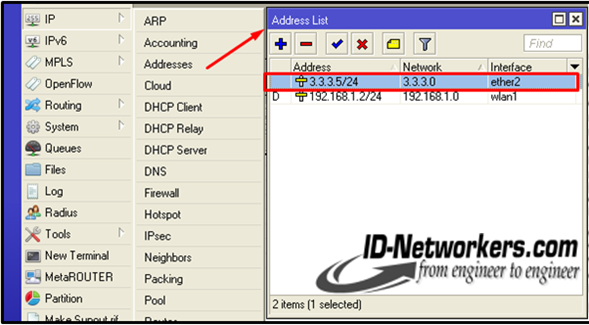


– Setting IP untuk ether2


– Tes PING dari router1


Oke sob, sampai disini dulu tutorial tentang cara konfigurasi EoIP di mikrotik. Terimakasih sudah mampir, jangan lupa mampir lagi di tutorial saya selanjutnya.
Selamat mencoba dan semoga bermanfaat.
cara install gns3 pada ubuntu desktop
| Nama : May Lestivia Alfianti |
Cara Install GNS3 pada ubuntu Desktop
|
Tanggal : 05/10/2015 |
| Kelas : XII TKJ II | SK/KD: | |
| No Jobsheet : 001 | Guru Produktif : Bang Maman |
GNS3 adalah aplikasi yang bisa digunakan untuk melakukan simulasi jaringan komputer secara virtual mirip dengan Cisco Packet Tracer, bedanya GNS3 bukan hanya Cisco tapi bisa juga Mikrotik, Juniper dan mesin virtual.
Untuk instalasi GNS3 1.3.1 di Linux tidak sama dengan instalasi di Windows. Di Linux instalasi GNS3 1.3.1 dilakukan dengan menginstalnya dari source bukan paket hasil compile. GNS3 di repository Ubuntu 14.04 sudah ada tapi masih versi 0.8.6.
Install paket yang dibutuhkan untuk instalasi GNS3 1.3.1
Instal GNS3 GUI
Install dynamips
1
2
3
4
5
6
|
unzip vpcs-0.6.zip
cd vpcs-0.6
cd src
./mk.sh
sudo cp vpcs /usr/local/bin/
cd ../..
|
setting mikrotik wireless bridge
|
Nama : May Lestivia Alfianti |
Setting Mikrotik wireless Bridge
|
Tanggal : 05/10/2015 |
|
Kelas : XII TKJ II |
SK/KD: |
|
|
No Jobsheet : 004
|
Guru Produktif : Bang Maman |


Konfigurasi Pada Access Point
1. Buatlah sebuah interface bridge yang baru, berilah nama bridge1

2. Masukkan ethernet ke dalam interface bridge

3. Masukkan IP Address pada interface bridge1
 4. Selanjutnya adalah setting wireless interface. Kliklah pada menu Wireless
(1), pilihlah tab interface (2) lalu double click pada nama interface wireless
yang akan digunakan (3). Pilihlah mode AP-bridge (4), tentukanlah ssid (5), band
2.4GHz-B/G (6), dan frekuensi yang akan digunakan (7). Jangan lupa mengaktifkan
default authenticated (8) dan default forward (9). Lalu aktifkankanlah interface
wireless (10) dan klik OK (11).
4. Selanjutnya adalah setting wireless interface. Kliklah pada menu Wireless
(1), pilihlah tab interface (2) lalu double click pada nama interface wireless
yang akan digunakan (3). Pilihlah mode AP-bridge (4), tentukanlah ssid (5), band
2.4GHz-B/G (6), dan frekuensi yang akan digunakan (7). Jangan lupa mengaktifkan
default authenticated (8) dan default forward (9). Lalu aktifkankanlah interface
wireless (10) dan klik OK (11).

5. Berikutnya adalah konfigurasi WDS pada wireless interface yang digunakan. Bukalah kembali konfigurasi wireless seperti langkah di atas, pilihlah tab WDS (1). Tentukanlah WDS Mode dynamic (2) dan pilihlah bridge interface untuk WDS ini (3). Lalu tekan tombol OK.
 6. Langkah selanjutnya adalah menambahkan virtual interface WDS. Tambahkan interface
WDS baru seperti pada gambar, lalu pilihlah interface wireless yang kita gunakan
untuk WDS ini. Lalu tekan OK.
6. Langkah selanjutnya adalah menambahkan virtual interface WDS. Tambahkan interface
WDS baru seperti pada gambar, lalu pilihlah interface wireless yang kita gunakan
untuk WDS ini. Lalu tekan OK. 7. Jika WDS telah ditambahkan, maka akan tampak interface WDS baru seperti pada
gambar di bawah.
7. Jika WDS telah ditambahkan, maka akan tampak interface WDS baru seperti pada
gambar di bawah.
Konfigurasi pada Wireless Station
Konfigurasi pada wireless station hampir sama dengan langkah-langkah di atas, kecuali pada langkah memasukkan IP Address dan konfigurasi wirelessnya. Pada konfigurasi station, mode yang digunakan adalah station-wds, frekuensi tidak perlu ditentukan, namun harus menentukan scan-list di mana frekuensi pada access point masuk dalam scan list ini. Misalnya pada access point kita menentukan frekuensi 2412, maka tuliskanlah scan-list 2400-2500.

Pengecekan link
Jika link wireless yang kita buat sudah bekerja dengan baik, maka pada menu wireless, akan muncul status R (lihat gambar di bawah).

Selain itu, mac-address dari wireless yang terkoneksi juga bisa dilihat pada jendela registration (lihat gambar di bawah).

Konfigurasi keamanan jaringan wireless
Pada Mikrotik, cara paling mudah untuk menjaga keamanan jaringan adalah dengan mendaftarkan mac-address wireless pasangan pada access list. Hal ini harus dilakukan pada sisi access point maupun pada sisi client. Jika penginputan access-list telah dilakukan, maka matikanlah fitur default authenticated pada wireless, maka wireless lain yang mac addressnya tidak terdaftar tidak akan bisa terkoneksi ke jaringan kita.
Jika kita menginginkan fitur keamanan yang lebih baik, kita juga bisa menggunakan enkripsi baik WEP maupun WPA
MACAM MACAM TOPOLOGI JARINGAN
Pengertian topologi jaringan komputer adalah suatu cara atau
konsep untuk menghubungkan beberapa atau banyak komputer sekaligus
menjadi suatu jaringan yang saling terkoneksi. Dan setiap macam jaringan komputer akan
berbeda dari segi kecepatan pengiriman data, biaya pembuatan, serta
kemudahan dalam proses maintenance nya. Dan juga setiap jenis topologi jaringan komputer memiliki
kelebihan serta kekurangannya masing-masing. ada banyak macam topologi
seperti topologi ring, star, bus, mesh, dan tree yang akan dibahas di
blog belajar komputer ini.
Macam-Macam Topologi Jaringan Komputer.
1. Topologi Ring
Pada topologi ring setiap komputer di hubungkan dengan komputer lain dan seterusnya sampai kembali lagi ke komputer pertama, dan membentuk lingkaran sehingga disebut ring, topologi ini berkomunikasi menggunakan data token untuk mengontrol hak akses komputer untuk menerima data, misalnya komputer 1 akan mengirim file ke komputer 4, maka data akan melewati komputer 2 dan 3 sampai di terima oleh komputer 4, jadi sebuah komputer akan melanjutkan pengiriman data jika yang dituju bukan IP ADDRESS dia.

Kelebihan dari topologi jaringan komputer ring adalah pada kemudahan dalam proses pemasangan dan instalasi, penggunaan jumlah kabel lan yang sedikit sehingga akan menghemat biaya.
Kekurangan paling fatal dari topologi ini adalah, jika salah satu komputer ataupun kabel nya bermasalah, maka pengiriman data akan terganggu bahkan error.
2. Topologi Bus
Topologi jaringan komputer bus tersusun rapi seperti antrian dan menggunakan cuma satu kabel coaxial dan setiap komputer terhubung ke kabel menggunakan konektor BNC, dan kedua ujung dari kabel coaxial harus diakhiri oleh terminator.

Kelebihan dari bus hampir sama dengan ring, yaitu kabel yang digunakan tidak banyak dan menghemat biaya pemasangan.
Kekurangan topologi bus adalah jika terjadi gangguan atau masalah pada satu komputer bisa menggangu jaringan di komputer lain, dan untuk topologi ini sangat sulit mendeteksi gangguan, sering terjadinya antrian data, dan jika jaraknya terlalu jauh harus menggunakan repeater.
3. Topologi Star
Topologi ini membentuk seperti bintang karena semua komputer di hubungkan ke sebuah hub atau switch dengan kabel UTP, sehingga hub/switch lah pusat dari jaringan dan bertugas untuk mengontrol lalu lintas data, jadi jika komputer 1 ingin mengirim data ke komputer 4, data akan dikirim ke switch dan langsung di kirimkan ke komputer tujuan tanpa melewati komputer lain. Topologi jaringan komputer inilah yang paling banyak digunakan sekarang karena kelebihannya lebih banyak.

Kelebihan topologi ini adalah sangat mudah mendeteksi komputer mana yang mengalami gangguan, mudah untuk melakukan penambahan atau pengurangan komputer tanpa mengganggu yang lain, serta tingkat keamanan sebuah data lebih tinggi, .
Kekurangannya topologi jaringan komputer ini adalah, memerlukan biaya yang tinggi untuk pemasangan, karena membutuhkan kabel yang banyak serta switch/hub, dan kestabilan jaringan sangat tergantung pada terminal pusat, sehingga jika switch/hub mengalami gangguan, maka seluruh jaringan akan terganggu.
4. Topologi Mesh
Pada topologi ini setiap komputer akan terhubung dengan komputer lain dalam jaringannya menggunakan kabel tunggal, jadi proses pengiriman data akan langsung mencapai komputer tujuan tanpa melalui komputer lain ataupun switch atau hub.

Kelebihanya adalah proses pengiriman lebih cepat dan tanpa melalui komputer lain, jika salah satu komputer mengalami kerusakan tidak akan menggangu komputer lain.
Kekurangan dari topologi ini sudah jelas, akan memakan sangat banyak biaya karena membutuhkan jumlah kabel yang sangat banyak dan setiap komputer harus memiliki Port I/O yang banyak juga, selain itu proses instalasi sangat rumit.
5. Topologi Tree
Topologi jaringan komputer Tree merupakan gabungan dari beberapa topologi star yang dihubungan dengan topologi bus, jadi setiap topologi star akan terhubung ke topologi star lainnya menggunakan topologi bus, biasanya dalam topologi ini terdapat beberapa tingkatan jaringan, dan jaringan yang berada pada tingkat yang lebih tinggi dapat mengontrol jaringan yang berada pada tingkat yang lebih rendah.

Kelebihan topologi tree adalah mudah menemukan suatu kesalahan dan juga mudah melakukan perubahan jaringan jika diperlukan.
Kekurangan nya yaitu menggunakan banyak kabel, sering terjadi tabrakan dan lambat, jika terjadi kesalahan pada jaringan tingkat tinggi, maka jaringan tingkat rendah akan terganggu juga.
Masih ada lagi topologi yang belum saya bahas di atas, tetapi inilah beberapa topologi yang sering digunakan, pilihlah topologi yang sesuai dengan kebutuhan anda dan semoga artikel ini membantu anda, sampai jumpa.
IP ADDRESS DAN KELASNYA
IP Address adalah sebuah alamat pada komputer agar komputer bisa saling
terhubung dengan komputer lain, IP Address terdiri dari 4 Blok, setiap
Blok di isi oleh angka 0 - 255. Contoh IP Address seperti 192.168.100.1 ,
10.57.38.223 , ini adalah IPv4.
IP Address Memiliki 2 bagian, yaitu Network ID dan Host ID , contoh 192.168.100.1 , secara default Net ID nya adalah 192.168.100 dan Host ID nya adalah 1, agar komputer bisa saling terhubung , IP yang digunakan Net ID nya harus sama, dan Host ID nya harus berbeda.
Agar mudah ngerti, Net ID adalah nama jalan dan Host ID adalah nomor Rumah, jadi Jln. Diponegoro No 3 , jika nama jalan dari beberapa orang sama, maka nomor rumah mereka tidak mungkin sama.
Kelas IP Address
KELAS A , pada kelas A 8 bit pertama adalah network Id, dan 24 bit selanjutnya adalah host Id, kelas A meiliki network Id dari 0 sampai 127.
KELAS B , pada kelas B 16 bit pertama adalah network Id, dan 16 bit selanjutnya adalah host Id, kelas B memiliki network id dari 128 sampai 191
KELAS C, pada kelas C 24 bit pertama adalah network Id, dan 8 bit selanjutnya adalah host Id, kelas C memiliki network id dari 192 sampai 223
KELAS D, IP kelas D digunakan untuk multicasting, yaitu penggunaan aplikasi secara bersama-sama oleh beberapa komputer, dan IP yang bisa digunakan adalah 224.0.0.0 – 239.255.255.255
KELAS E, memiliki range dari 240.0.0.0 – 254.255.255.255, IP ini digunakan untuk eksperimen yang dipersiapkan untuk penggunaan IP address di masa yang akan datang.
mungkin itu dulu tentang Pengertian IP Address Adalah dan Kelas IP Address, semoga bermanfaat ya
IP Address Memiliki 2 bagian, yaitu Network ID dan Host ID , contoh 192.168.100.1 , secara default Net ID nya adalah 192.168.100 dan Host ID nya adalah 1, agar komputer bisa saling terhubung , IP yang digunakan Net ID nya harus sama, dan Host ID nya harus berbeda.
Agar mudah ngerti, Net ID adalah nama jalan dan Host ID adalah nomor Rumah, jadi Jln. Diponegoro No 3 , jika nama jalan dari beberapa orang sama, maka nomor rumah mereka tidak mungkin sama.
Kelas IP Address
KELAS A , pada kelas A 8 bit pertama adalah network Id, dan 24 bit selanjutnya adalah host Id, kelas A meiliki network Id dari 0 sampai 127.
KELAS B , pada kelas B 16 bit pertama adalah network Id, dan 16 bit selanjutnya adalah host Id, kelas B memiliki network id dari 128 sampai 191
KELAS C, pada kelas C 24 bit pertama adalah network Id, dan 8 bit selanjutnya adalah host Id, kelas C memiliki network id dari 192 sampai 223
KELAS D, IP kelas D digunakan untuk multicasting, yaitu penggunaan aplikasi secara bersama-sama oleh beberapa komputer, dan IP yang bisa digunakan adalah 224.0.0.0 – 239.255.255.255
KELAS E, memiliki range dari 240.0.0.0 – 254.255.255.255, IP ini digunakan untuk eksperimen yang dipersiapkan untuk penggunaan IP address di masa yang akan datang.
mungkin itu dulu tentang Pengertian IP Address Adalah dan Kelas IP Address, semoga bermanfaat ya
KOMPONEN JARINGAN KOMPUTER.
Komponen-Komponen Jaringan Komputer Lengkap.

Jaringan Komputer adalah sebuah sistem yang terdiri dari komputer dan perangkat lain nya yang bekerja bersama-sama untuk mencapai suatu tujuan.
Tujuan dari jaringan computer adalah :
Membagi Sumber Daya, Contohnya berbagi pemakaian CPU, Harddisk, Memory.
Komunikasi, Contohnya Surat Elektronik, Instant Messaging, Chatting.
Akses Informasi, Contohnya Browsing.
Agar dapat mencapai tujuan yang sama, setiap bagian dari jaringan komputer meminta dan memberikan layanan (service). Pihak yang meminta layanan disebut klien (client) dan yang memberikan layanan disebut pelayan (server). Arsitektur ini disebut dengan sistem client-server, dan digunakan pada hampir seluruh aplikasi jaringan komputer.
JENIS-JENIS JARINGAN PADA KOMPUTER
Local Area Network (LAN).
Metropolitan Area Network (MAN).
Wide Area Network (WAN).

Jenis jaringan pada komputer |
1. Local Area Network (LAN)
Local Area Network biasa disingkat LAN adalah jaringan komputer yang jaringannya hanya mencakup wilayah kecil, seperti jaringan komputer kampus, gedung, kantor, dalam rumah, sekolah atau yang lebih kecil. Saat ini, kebanyakan LAN berbasis pada teknologi IEEE 802.3 Ethernet menggunakan perangkat switch, yang mempunyai kecepatan transfer data 10, 100, atau 1000 Mbit/s. Selain teknologi Ethernet, saat ini teknologi 802.11b (atau biasa disebut Wi-fi) juga sering digunakan untuk membentuk LAN. Tempat-tempat yang menyediakan koneksi LAN dengan teknologi Wi-fi biasa disebut hotspot.
Pada sebuah LAN, setiap node atau komputer mempunyai daya komputasi
sendiri, berbeda dengan konsep dump terminal. Setiap komputer juga dapat
mengakses sumber daya yang ada di LAN sesuai dengan hak akses yang
telah diatur. Sumber daya tersebut dapat berupa data atau perangkat
seperti printer. Pada LAN, seorang pengguna juga dapat berkomunikasi
dengan pengguna yang lain dengan menggunakan aplikasi yang sesuai.

Model Jaringan Lan |
Berbeda dengan Jaringan Area Luas atau Wide Area Network (WAN), maka LAN mempunyai karakteristik sebagai berikut :
Mempunyai pesat data yang lebih tinggi.
Meliputi wilayah geografi yang lebih sempit.
Tidak membutuhkan jalur telekomunikasi yang disewa dari operator telekomunikasi.
Biasanya salah satu komputer di antara jaringan komputer itu akan digunakan menjadi server yang mengatur semua sistem di dalam jaringan.
2. Metropolitant Area Network (MAN)
Metropolitan area network atau disingkat dengan MAN adalah suatu
jaringan dalam suatu kota dengan transfer data berkecepatan tinggi, yang
menghubungkan berbagai lokasi seperti kampus, perkantoran,
pemerintahan, dan sebagainya. Jaringan MAN adalah gabungan dari beberapa
LAN.

Model jaringan MAN |
Jangkauan dari MAN ini antara 10 hingga 50 km, MAN ini merupakan
jaringan yang tepat untuk membangun jaringan antar kantor-kantor dalam
satu kota antara pabrik/instansi dan kantor pusat yang berada dalam
jangkauannya.
3. Wide Area Network (WAN)
WAN adalah singkatan dari istilah teknologi informasi dalam bahasa Inggris "Wide Area Network" merupakan jaringan komputer yang mencakup area yang besar sebagai contoh yaitu jaringan komputer antar wilayah, kota atau bahkan negara, atau dapat didefinisikan juga sebagai jaringan komputer yang membutuhkan router dan saluran komunikasi publik.

Model jaringan WAN |
WAN digunakan untuk menghubungkan jaringan lokal yang satu dengan jaringan lokal yang lain, sehingga pengguna atau komputer di lokasi yang satu dapat berkomunikasi dengan pengguna dan komputer di lokasi yang lain.
Berdasarkan Fungsi
Pada dasarnya setiap jaringan komputer ada yang berfungsi sebagai client
dan juga server. Tetapi ada jaringan yang memiliki komputer yang khusus
didedikasikan sebagai server sedangkan yang lain sebagai client. Ada
juga yang tidak memiliki komputer yang khusus berfungsi sebagai server
saja. Karena itu berdasarkan fungsinya maka ada dua jenis jaringan
komputer:
a. Client-server
Yaitu jaringan komputer dengan komputer yang didedikasikan khusus sebagai server. Sebuah service/layanan bisa diberikan oleh sebuah komputer atau lebih. Contohnya adalah sebuah domain seperti http://www.google.com yang dilayani oleh banyak komputer web server. Atau bisa juga banyak service/layanan yang diberikan oleh satu komputer. Contohnya adalah server jtk.polban.ac.id yang merupakan satu komputer dengan multi service yaitu mail server, web server, file server, database server dan lainnya.

Model client server |
b. Peer-to-Peer
Yaitu jaringan komputer dimana setiap host dapat menjadi server dan juga menjadi client secara bersamaan. Contohnya dalam file sharing antar komputer di Jaringan Windows Network Neighbourhood ada 5 komputer (kita beri nama A,B,C,D dan E) yang memberi hak akses terhadap file yang dimilikinya. Pada satu saat A mengakses file share dari B bernama data_nilai.xls dan juga memberi akses file soal_uas.doc kepada C. Saat A mengakses file dari B maka A berfungsi sebagai client dan saat A memberi akses file kepada C maka A berfungsi sebagai server. Kedua fungsi itu dilakukan oleh A secara bersamaan maka jaringan seperti ini dinamakan Peer to Peer.

Model Peer to Peer |
Berdasarkan Topologi Jaringan
Berdasarkan topologi nya, jaringan komputer dapat dibedakan atas :
Topologi Bus
Topologi Bintang / Star
Topologi Cincin / Ring
Topologi Pohon /Hirarkis
Topologi Acak / Mesh
Komponen Dasar Jaringan Komputer
Untuk dapat membangun sebuah jaringan, ada beberapa komponen dasar yang harus dipenuhi yaitu:
Komponen Fisik
a. Unit Komputer
Sediakan minimal 2 unit komputer atau beberapa komputer sesuai kebutuhan, komputer ini nantinya yang bertindak sebagai server dan ada juga yang berperan sebagai workstation/client.
b. Kartu Jaringan atau LAN Card ( Network Interface Card)
Secara kasat mata LAN Card dapat dikenali dengan mudah dari bentuknya
yang umumnya memiliki port (lubang colokan) seperti yang terdapat pada
telepon namun sedikit lebih besar. Komponen ini biasanya sudah terpasang
secara onboard pada beberapa computer yang dijual dipasaran saat ini,
jika belum berarti anda harus menambahkannya dengan cara menanamnya pada
slot PCI/ISA dibagian mainboard komputer anda.

Lan Card |
c. Kabel Jaringan
Kabel dalam sebuah jaringan digunakan sebagai penghubung/konektor. Meskipun sekarang sudah ada teknologi jaringan tanpa kabel (wireless) namun kabel masih sering digunakan karena mudah dalam pengoperasiannya. Ada beberapa macam tipe kabel yang biasanya digunakan untuk membangun sebuah jaringan antara lain:
c.1 Kabel Twisted Pair
Kabel ini terdiri dari beberapa kabel yang saling melilit. Adapun dua jenis kabel yang termasuk dalam tipe kabel ini yaitu Shielded Twisted Pair (STP) dengan lapisan aluminium foil dan Unshielded Twisted Pair (UTP)

STP dan UTP Cable |
c.2 Kabel Coaxial
Tampilan fisik kabel ini terdiri dari kawat tembaga sebagai inti yang dilapisi oleh isolator dalam lalu dikelilingi oleh konduktur luar kemudian dibungkus dengan bahan semacam PVC sebagai lapisan isolator luar.

Coaxial Cable |
c.3 Fiber Optik
Kabel fiber optic terdiri atas inti serat kaca dan dibungkus lapisan luar seperti kabel-kabel umumnya.

Fiber Optik Cable |
d. Konektor
Konektor digunakan sebagai sarana penghubung antara kabel dengan colokan LAN card yang ada di CPU komputer anda. Jenis konektor ini disesuaikan dengan tipe kabel yang digunakan misalnya RJ-45 berpasangan dengan kabel UTP/STP, konektor BNC/T berpasangan dengan kabel coaxial sedangkan tipe kabel fiber optic digunakan konektor ST.
e. Tang Kriping
Tang kriping berfungsi untuk menjepit kabel dengan konektor yang telah terpasang sehingga tidak mudah lepas pada saat instalasi. Penggunaan tang ini disesuaikan dengan jenis kabel yang akan anda gunakan untuk membangun jaringan.

Tang Crimping |
f. Hub
Hub adalah komponen jaringan yang memiliki colokan (port-port). Umumnya hub memiliki jumlah port mulai dari 4, 8, 16, 24 sampai 32 plus 1 port (uplink) untuk menghubungkan ke server atau ke hub lain. Hub digunakan untuk menyatukan kabel-kabel network dari tiap-tiap workstation, server atau perangkat lain.
g. Bridge dan Switch
Bridge digunakan untuk menghubungkan beberapa jaringan yang terpisah walaupun menggunakan media penghubung dan model atau topologi berbeda. Jadi mirip dengan jembatan pada kehidupan sehari-hari kita. Sedangkan Switch bentuknya mirip dengan hub, bedanya switch lebih pintar karena mampu menganalisa data yang dilewatkan padanya sebelum dikirim ketujuan. Selain itu juga ia memiliki kecepatan transfer data dari server ke workstation atau sebaliknya.
h. Router
Router memiliki kemampuan untuk menyaring atau memfilter data yang lalu lalang di jaringan berdasarkan aturan atau protocol tertentu. Seperti bridge, router juga dapat digunakan untuk menghubungkan beberapa jaringan model LAN bahkan WAN.
Komponen Non Fisik
Selain komponen fisik yang telah dijelaskan sebelumnya, ada juga komponen non fisik bila kita akan belajar membangun sebuah jaringan, antara lain :
a. Operating Sistem untuk Komputer
Ada banyak operating system yang dapat Anda gunakan untuk membangun jaringan komputer. Untuk komputer server biasanya Microsoft Windows NT 4 Server, Microsoft Windows 2000 Server, Microsoft Windows 2003 Server, Microsoft Windows Server 2008, Novell Netware serta Linux. Sedangkan untuk client/workstation anda dapat menggunakan Microsoft Windows 98, ME, 2000 Profesional, XP, 7, 8 dan distro linux.
b. Protokol Jaringan
Protokol Jaringan adalah aturan-aturan yang digunakan dalam jaringan sehingga komputer-komputer anggota jaringan dan komputer berbeda platform dapat saling berkomunikasi. TCP/IP (Tranmission Control Protokol/Internet Protokol) adalah protocol.
Teknik Pengkabelan
Seperti yang telah dijelaskan pada sebelumnya, ada beberapa tipe kabel yang dapat digunakan untuk membangun jaringan komputer atau dalam hal ini LAN. Namun menurut penulis dengan alasan relatif lebih mudah dalam pengadaan kabel, murah dan sederhana dalam proses instalasi serta umum digunakan pada saat ini, maka pilihan jatuh pada tipe kabel Twisted Pair jenis Unshielded Twisted Pair (UTP).
Kabel UTP terdiri dari 8 buah kabel halus yang saling melilit menjadi 4 pasang. Ke empat pasang kabel tersebut adalah :

Model kabel UTP |
Pasangan kabel warna hijau dengan Putih lease Hijau
Pasangan kabel warna Orange dengan Putih lease Orange
Pasangan kabel warna Biru dengan Putih lease Biru
Pasangan kabel warna coklat dengan Putih lease Coklat
Kategori Kabel UTP
Cat 1 : Digunakan untuk perangkat komunikasi, seperti kabel telepon.
Cat 2 : Kecepatan transfer data mencapai 4 Megabits per second.
Cat 3 : Biasanya digunakan untuk topologi token ring dengan kecepatan transfer data mencapai 10 Mbps.
Cat 4 : Kecepatan transfer data mencapai 16 Mbps
Cat 5 : Kecepatan transfer data mencapai 100 Mbps
Cat 5e : Kecepatan transfer data mencapai 100 Mbps – 1 Gigabits.
Cat 6 : Kecepatan transfer data hingga 2,5 Gigabit Ethernet dalam jarak 100 Meter atau 10 Gigabits dalam jarak 25 Meter.
Standarisasi Kabel UTP
Pemasangan urutan Kabel UTP umumnya mengikuti aturan standart international yaitu EIA/TIA 568A dan EIA/TIA 568B. Untuk urutan EIA/TIA 568A urutan kabel nya adalah sebagai berikut :
Urutan ke 1 : Putih Hijau
Urutan ke 2 : Hijau
Urutan ke 3 : Putih Orange
Urutan ke 4 : Biru
Urutan ke 5 : Putih Biru
Urutan ke 6 : Orange
Urutan ke 7 : Putih Coklat
Urutan ke 8 : Coklat
Sedangkan urutan EIA/TIA 568B urutan kabelnya adalah sebagai berikut:
Urutan ke 1 : Putih Orange
Urutan ke 2 : Orange
Urutan ke 3 : Putih Hijau
Urutan ke 4 : Biru
Urutan ke 5 : Putih Biru
Urutan ke 6 : Hijau
Urutan ke 7 : Putih Coklat
Urutan ke 8 : Coklat
Tipe Pemasangan Kabel UTP
Ada 2 jenis tipe pemasangan kabel UTP pada konektor RJ-45 yaitu type straight dan tipe cross.
a. Tipe Straight
Tipe Straight artinya ujung kabel yang satu dengan ujung kabel yang lainnya memiliki urutan kabel yang sama sesuai dengan standart EIA/TIA 568B. Tipe ini digunakan untuk menghubungkan antara PC ke Switch, Router ke Switch, Router ke Hub dan PC ke Hub.
b. Tipe Cross
Pada tipe ini ujung kabel yang satu menggunakan urutan standart EIA/TIA 568A dan ujung yang satu nya lagi menggunakan urutan kabel TIS/EIA 568B. Digunakan untuk menghubungkan PC ke PC, Switch/Hub ke Switch/Hub, dan PC ke Router.

Model Kabel Straight dan Cross |


